

みなさま、あけましておめでとうございます
アラスジャパン トレーナーの時田です。
本年も当ブログを通じて、みなさまに活用いただけるような情報発信をしてまいりますので、引き続き何卒よろしくお願いいたします。
さて、2023年初回のブログは「Aras Innovator のインストール方法」のご紹介です。
過去にも同内容の記事を投稿していますが、先日、新たなオープン版である「2023 Release」が公開されましたので、今回は「2023 Release」版のインストールの流れをご紹介いたします。
※ インストール作業の基本的な流れは従来と変わっていませんが、インストールする .NET のバージョン等が更新されています。
全体の流れは以下の通りです。
- Windows Update を実行する
- IIS(Internet Information Services)を有効化する
- .NET Core をインストールする
- SQL Server をインストールする
- SQL Server Management Studio をインストールする
- SQL Server の sa ログイン設定 をする
- Aras Innovator をインストールする
- Aras Innovator にログインする
また、今回利用するバージョンは、それぞれ以下の通りです。
- Aras Innovator : 2023 Release
- OS : Windows10(※)
- .Net Core : Runtime and Hosting Bundle 6.0.6
- SQL Server : 2019 Express(※)
※ 今回は個人のPCにインストールするため「Windows10」および「SQL Server Express」を利用します。貴社内で展開される際には「Windows Server」と「SQL Server Standard Edition 以上」が推奨です。詳細は下記の「Platform Specifications」をご参照ください。
https://www.aras.com/ja-jp/support/documentation
画面キャプチャを用いながら、具体的な流れをご説明してまいりますので、ぜひ参考にしてみてください。
では、さっそくインストール作業をはじめていきます。
1. Windows Update を実行する
まず「Windows Update」を実行し、最新の状態にします。
2. IIS(Internet Information Services)を有効化する
「コントロールパネル」から「プログラム」を選択し「Windows の機能の有効化または無効化」をクリックします。

以下の例を参考に「インターネット インフォメーション サービス」の機能にチェックを入れ、有効化します。
※ この例では、チェックを入れる箇所を最小要件よりも多めにしています。

3. .NET Core をインストールする
下記ページにアクセスし「ASP.Net Core Runtime 6.0.6」の「Hosting Bundle」をダウンロードします。
https://dotnet.microsoft.com/en-us/download/dotnet/6.0

ダウンロードした「dotnet-hosting-6.0.6-win.exe」をダブルクリックし、インストールを実行します。

4. SQL Server をインストールする
今回インストールするバージョンは「2019」にします。
まず、下記ページにアクセスし「SQL Server 2019 Express」をダウンロードします。
https://www.microsoft.com/ja-jp/sql-server/sql-server-downloads
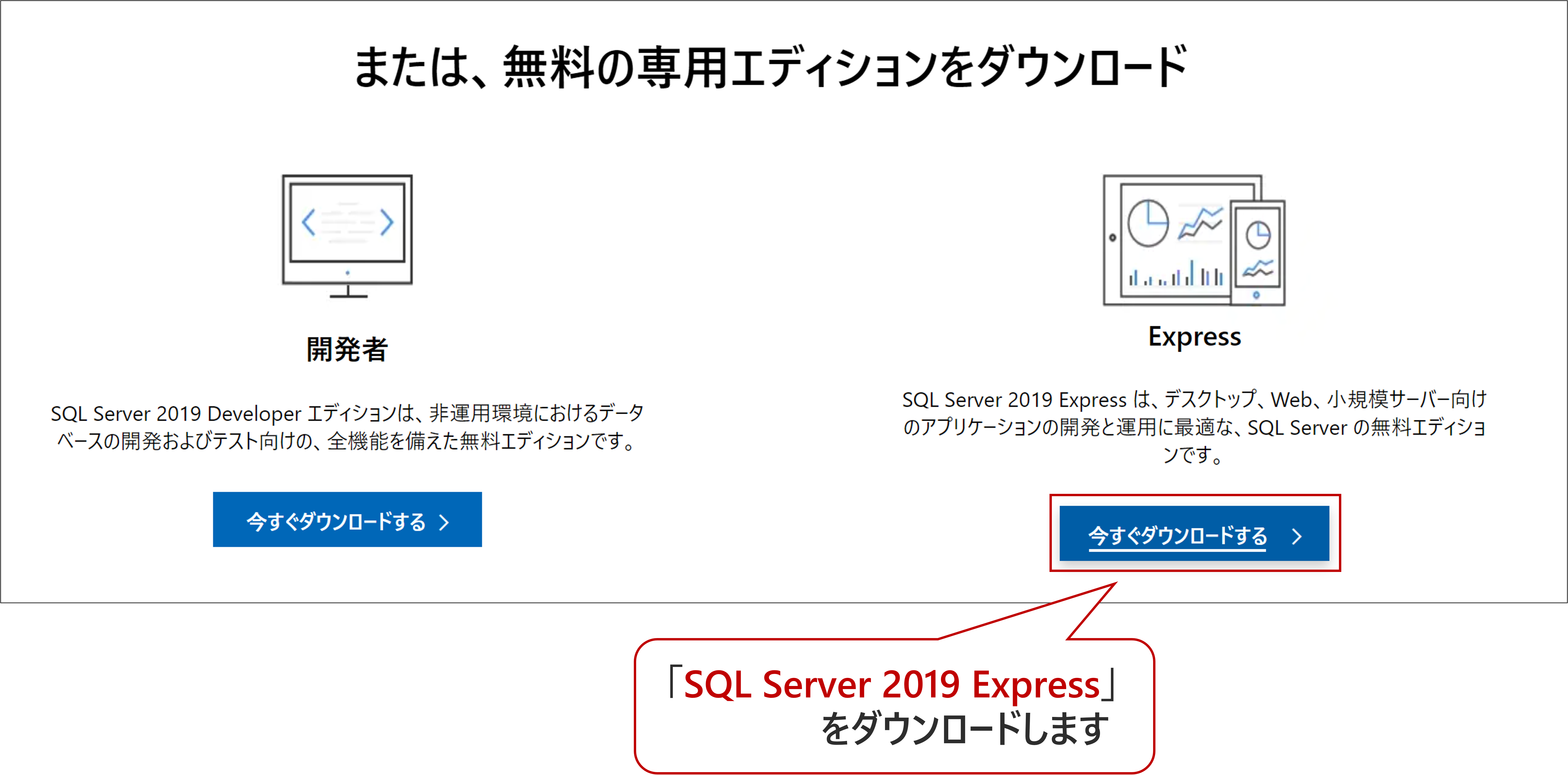
ダウンロードした「SQL2019-SSEI-Expr.exe」をダブルクリックし、「基本」を選択します。

次の画面で「ライセンス条項」に同意し、インストールを開始します。
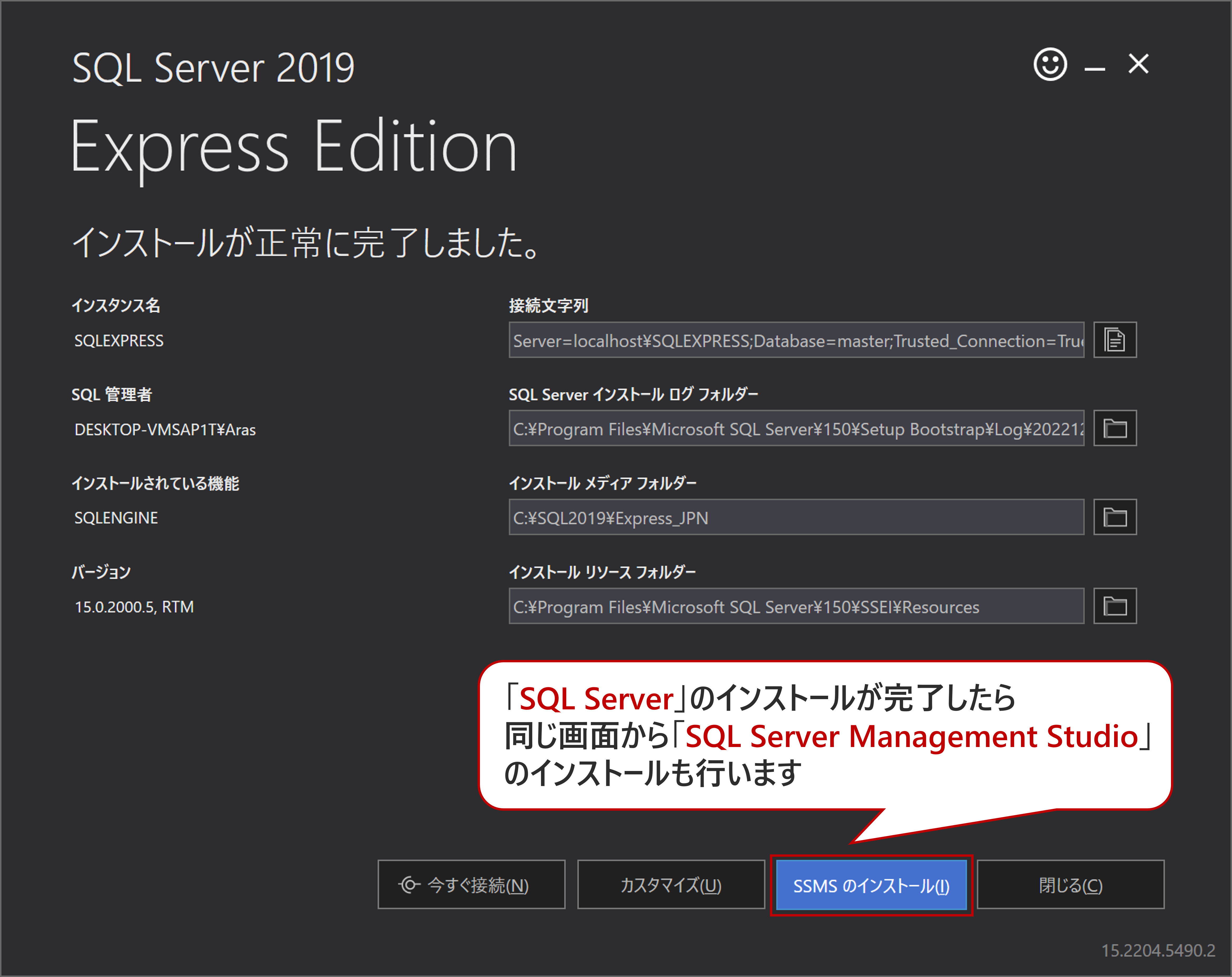
「SQL Server」のインストールが完了したら、同じ画面から「SQL Server Management Studio」のインストールを始めます。
※ SQL Server Management Studio は、データベースの操作(バックアップ取得やリストア等)をGUIで簡単に行えるようにするためのツールです。このあとの作業でも利用します。
5. SQL Server Management Studio をインストールする
上図の「SSMS のインストール」をクリックすると、Microsoft のウェブサイトが開きます。
今回は日本語版をインストールしたいので、下へスクロールし「使用できる言語」から「日本語」を選択してダウンロードします。

ダウンロードした「SSMS-Setup-JPN.exe」をダブルクリックしてインストールを実行し、終わったらOSを再起動します。

6. SQL Server の sa ログイン設定をする
つづいて、SQL Server の sa ログイン設定 を行います。この設定は、Aras Innovator のインストール時に利用します。
まず、今インストールした「SQL Server Management Studio」を起動し「Windows 認証」が選択されていることを確認したら「接続」をクリックします。

画面左側のツリーの一番上の階層を選択して右クリックし「プロパティ」を選択します。

「セキュリティ」ページを開き、「SQL Server 認証モードとWindows 認証モード」を選択して「OK」をクリックします。

この設定変更を有効にするために SQL Server を再起動します。

再起動が完了したら、セキュリティ > ログイン > sa を右クリックし「プロパティ」を選択します。

「全般」 ページを開き、任意のパスワードを設定して「OK」をクリックします。

再度同じ画面を開き、「状態」 ページのログイン設定を 「有効」 にして「OK」をクリックします。

「SQL Server Management Studio」を起動しなおし、「SQL Server 認証」と「sa」でログインできることを確認します。

7. Aras Innovator をインストールする
今回は「個人のPCにAras Innovator をインストールして試してみる」 ことを目的にしていますので、Aras Innovator のデフォルトの設定のまま インストールを行っていきます。
本格的に利用を始める際には、貴社のご要望に合わせたカスタムインストールも可能です。その際は、インストレーションガイドをご参照ください。
https://www.aras.com/ja-jp/support/documentation
まず、弊社のウェブサイトから、Aras Innovator のインストーラ をダウンロードします。
https://www.aras.com/ja-jp/support/downloads

ダウンロードした「innovatorsetup.msi」をダブルクリックして実行し「次へ」をクリックします。

「使用許諾契約」に同意すると以下の画面が開くので、「リクエスト」をクリックしてライセンスキーを取得します。

必要事項を入力し「Submit」をクリックすると、ライセンスキーがメール通知されます。

インストーラに戻り、3ヶ所にチェックを入れて「次へ」をクリックします。

「インストール先」の設定画面が開きます。
デフォルト(C:\Program Files (x86)\Aras\Innovator\)のまま「次へ」をクリックします。
「セットアップタイプ」の設定画面が開きます。
今回はすべのプログラム機能をインストールするので「完全」を選択します。
※「完全」を選択した場合に必要なディスク容量は 約900MB です。Aras を動かすために必要なものの容量が大半を占めているため、「カスタム」を選択してインストールした場合も必要容量にそれほど大きな違いはありません。

「Agent Service」の設定画面(ホスト名、ポート、Agent Serviceエイリアス)が開きます。
デフォルト(http://localhost:8734/ および ArasInnovatorAgent)のまま「次へ」をクリックします。
再度、「Agent Service」の設定画面(アプリケーションサーバのURL)が開きます。
こちらもデフォルト(http://localhost/InnovatorServer/Server/InnovatorServer.aspx)のまま「次へ」をクリックします。
以下の画面が開くので、先ほどメールで取得したライセンスキーを貼り付けて「次へ」をクリックします。

「Webエイリアス」の設定画面が開きます。
デフォルト(InnovatorServer)のまま「次へ」をクリックします。
「SMTPサーバ」の設定画面が開きます。
デフォルト(queue)のまま「次へ」をクリックします。
※ この設定だけではメール通知機能を利用することはできません。インストール完了後に追加の設定が必要です。詳細はインストレーションガイドをご参照ください。
「インストール言語」の設定画面が開きます。
「日本語」にもチェックを入れて「次へ」をクリックします。
「OAuthサーバ」の設定画面が開きます。
「OAuth証明書のためのパスワード」欄に任意のパスワードを入力して「次へ」をクリックします。

「Vaultサーバ」の設定画面が開きます。
以下のデフォルトのまま「次へ」をクリックします。

「コンバージョンサーバー」の設定画面が開きます。
デフォルト(http://localhost/InnovatorServer/Server/InnovatorServer.aspx)のまま「次へ」をクリックします。
以下の画面が開くので、下記の通りに①~③を選択します。
④の欄にログインID「sa」と先ほど SQL Server Management Studio で設定した「sa」のパスワードを入力し「テスト接続」をクリックします。

テスト接続に成功すると下記の ①と② が入力できるようになるので、任意のパスワードを入力し「データベースを構成」をクリックします。

「Innovator データベースのインストールと設定がされます。実行しますか?」 と聞かれるので、「はい」を選択します。
データベースの構成が完了すると、上図の「次へ」がクリックできるようになるので次の画面へ進みます。
以下の画面が開くので、「インストール」をクリックして Aras Innovator のインストールを開始します。

インストールが終わったら「完了」をクリックします。

以上でインストール作業は完了です!
8. Aras Innovator にログインする
では、Aras Innovator にログインしてみます。
以下のいずれかのブラウザを利用し、http://localhost/InnovatorServer にアクセスします。
- Edge
- Mozilla Firefox 78 ESR / 91 ESR
- Google Chrome 103 以上
※ 初回のみ、読み込みに少し時間がかかる可能性がありますが、2回目以降は短時間でアクセスできるはずです。
Aras Innovator のログイン画面が開いたら、以下の通りに入力し「ログイン」をクリックします。
- データベース:InnovatorSolutions
- ログイン名:admin
- パスワード:innovator

以下の画面が開いたら、ログイン成功です!

なお、Aras Innovator の Release ごとに 「日本語ランゲージパック」 を提供しており、インストール時に 「日本語」 を選択された場合も、最新のランゲージパックを適用することで、より快適なラベル表示で Aras をご利用いただけます。
適用方法は こちら からご確認いただけますので、ぜひ適用してみてください。
また、Aras Innovator の操作方法や設定・開発方法は、当ブログ 「ゼロからの Aras Innovator 」シリーズ をご覧いただくか、より詳細かつ体系的に学ばれたい方は、トレーニング(毎月開催中) にぜひご参加ください。
それではまた次回、こちらでお会いしましょう!
アラスジャパン トレーナー 時田 和佳奈